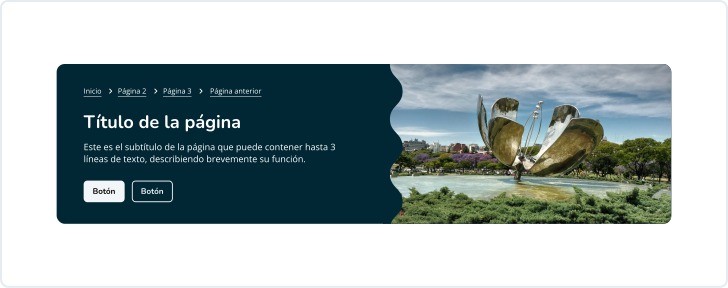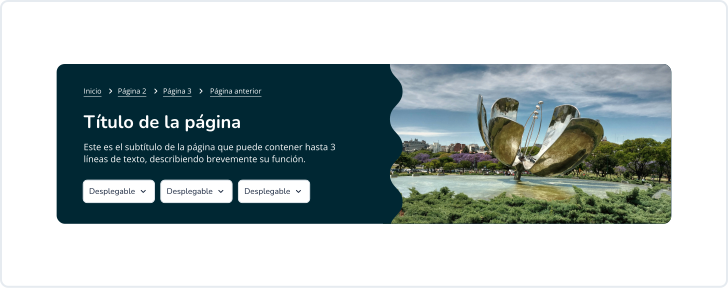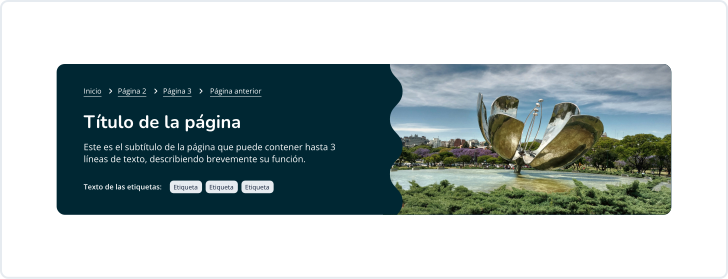

Uso
Cuándo usar
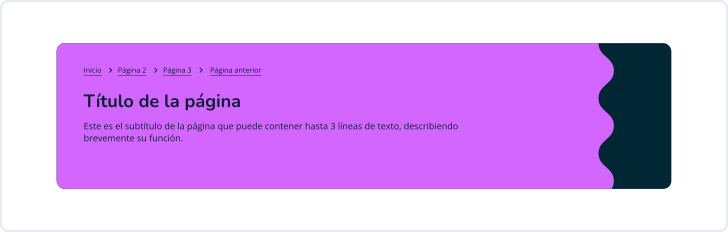
- Debe estar presente en todas las páginas que requieran de una sección principal que funcione como introducción al contenido de la misma.
- Para captar la atención de la persona usuaria en páginas de contenido cultural, de turismo, de eventos u otro.
Disposición
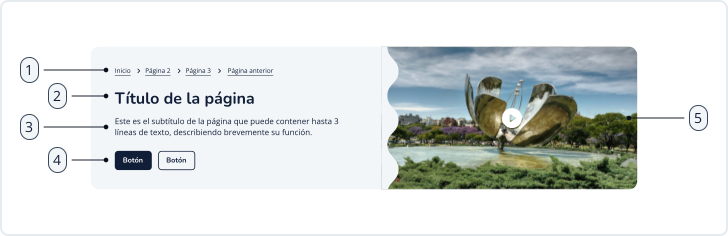
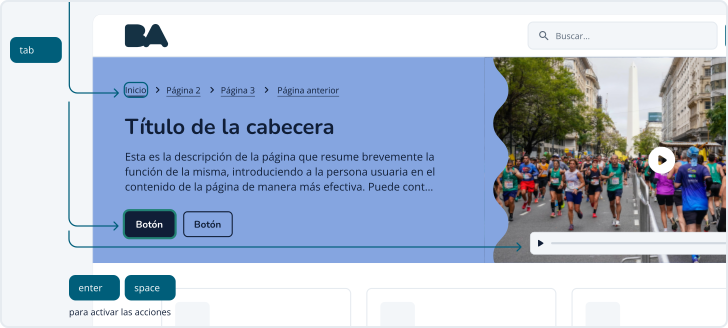
Se ubica siempre en la parte superior del sitio, inmediatamente debajo del Encabezado (header) principal, actuando como punto de inicio y orientación del contenido de la página.
En dispositivos desktop
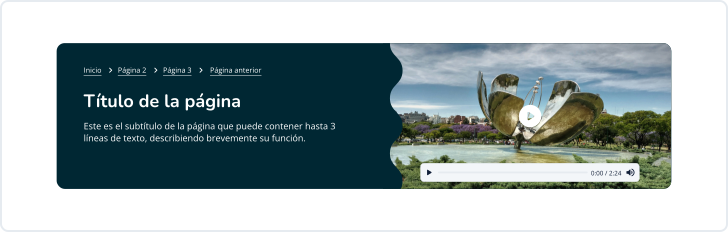
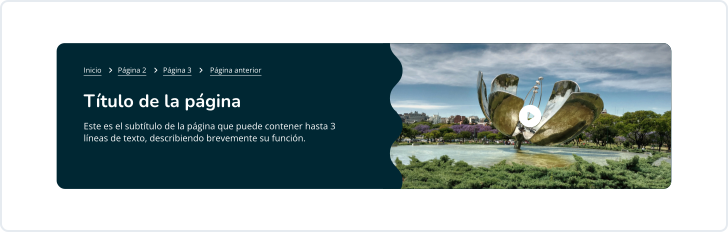
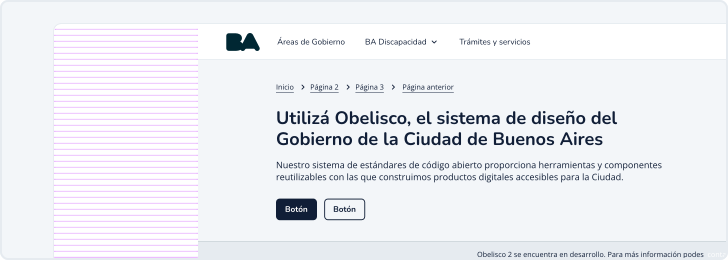
El contenedor de la cabecera ocupa el 100% del ancho de la pantalla, manteniendo el orden de lectura de izquierda a derecha en sentido horizontal de los elementos como formas y multimedia.

Responsive en tamaños de pantalla grandes
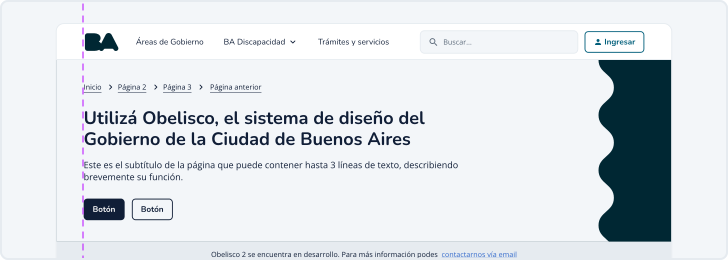
Entre 1200 a 1400px: Hasta pantallas de 1400px. las alineaciones de texto y forma de la cabecera van a estar en sincronía con las alineaciones del encabezado (header) para compensar los pesos visuales del componente en la interfaz.
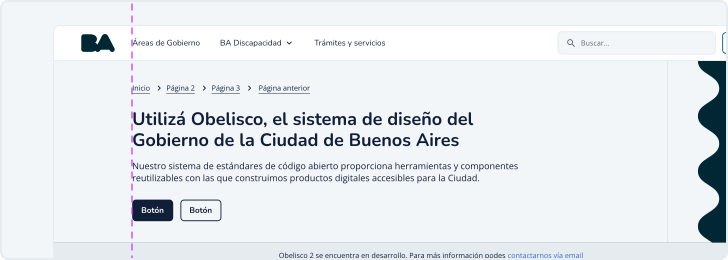
Entre 1400 a 1920px: Entre estas resoluciones el margen de la cabecera va a ser ligeramente mayor al del Encabezado (header) para mantener las proporciones en tamaños de pantalla mayores.
Mayor a 1920px: Para pantallas con resoluciones mayores a 1920 px., la página mantiene un ancho fijo y se extienden márgenes en blanco para ocupar el espacio disponible de la pantalla.
En dispositivos tablet
La cabecera ocupa el 100% del ancho de la pantalla, incluyendo los márgenes, manteniendo una disposición vertical de la estructura. Esto quiere decir que, en el orden de lectura, el contenido textual, tanto título como descripción, se van a ubicar primeros, y por debajo la multimedia.

En dispositivos Mobile
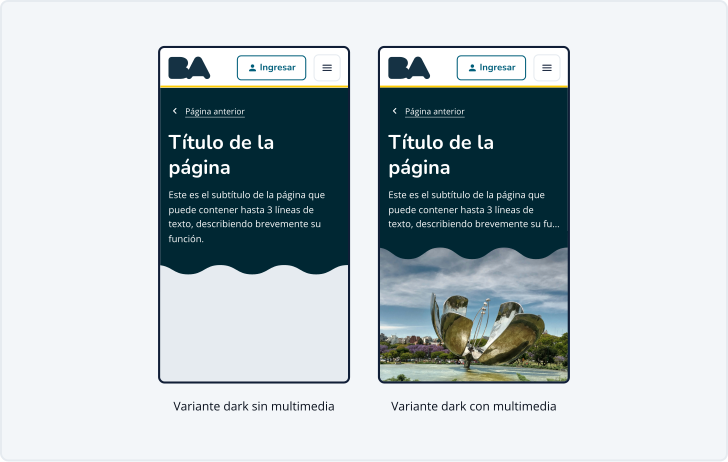
Al igual que en dispositivos tablet , la cabecera ocupa el 100% del ancho de la pantalla, incluyendo los márgenes, manteniendo una disposición vertical de la estructura.
Personalización
Uso del componente en Figma
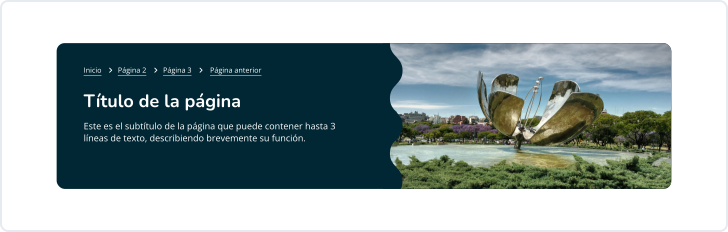
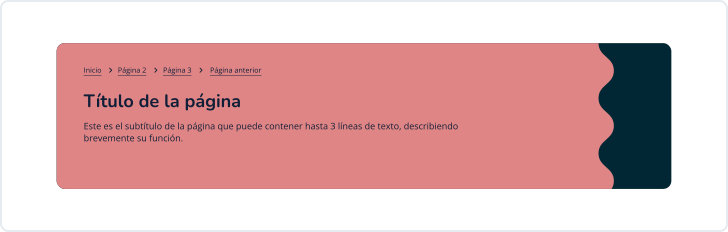
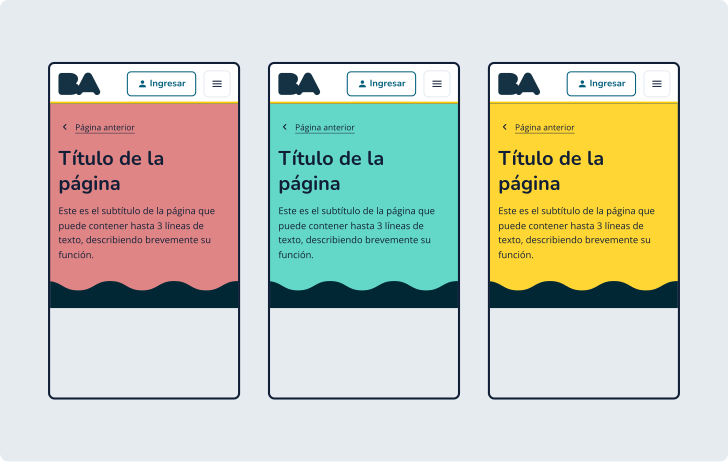
Para los diseñadores en Figma, el componente tiene la posibilidad de intercambiar el color de fondo por alguno de los seis colores definidos que pertenecen a la paleta de colores de Obelisco. Para hacerlo deben seguir los siguientes pasos:
- Seleccionar el tema denominado "Color" desde las propiedades del componente. Por defecto, les aparecerá el color cyan.
- Con el componente seleccionado, dirigirse a las propiedades de color del componente donde van a encontrar la variables d colores asignados al texto, al fondo y otros. Entre ellas van a encontrar una variable funcional llamada "hero/bg-cyan".
- Intercambiá el slot, utilizando la propiedad de instance swap del encabezado (header), por el logo de la marca o el activo digital.