
Alertas

Son notificaciones breves dentro del contenido la página que captan la atención de las personas usuarias para informar sobre el estado del sistema y/o el estado específico de una sección de la página.


Uso

Cuándo usar

  • Para mensajes de alta prioridad que informen sobre el estado en funcionamiento de una acción o del sistema.
  • Para proporcionar información complementaria dentro del contexto del contenido de la página y guiar a los usuarios a tomar decisiones informadas.

Cuándo no usar

  • Cuando la información no es crítica ni afecta el flujo de la tarea del usuario. En esos casos, es preferible usar texto informativo dentro del contenido.
  • Para notificar sobre situaciones externas al contexto de la página o del sistema, por ejemplo, alertas meteorológicas o estado del transporte público. En estos casos recomendamos usar el componente Banner.
  • Para mensajes de retroalimentación efímeros, como "copiado al portapapeles".
  • Cuando se busca llamar la atención sobre contenido promocional o campañas. Las alertas están orientadas a mensajes funcionales o de sistema, no a fines publicitarios.

Tipos

Alerta del sistema

Informan sobre el estado del sistema o de procesos en curso, por ejemplo, "el sistema de pagos se encuentra en mantenimiento". En general se muestran en áreas visibles del contenido para llamar la atención de la persona usuaria sin interrumpir su flujo de trabajo.
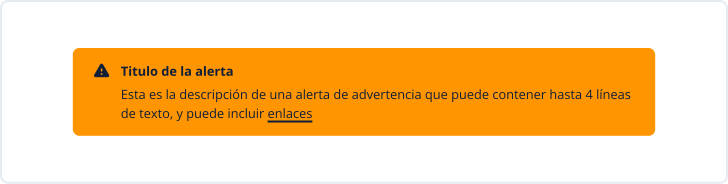
Alerta del sistema

Alerta de contexto

Se utilizan para detallar información relacionada al contenido de una página y ayudar a las personas usuarias a tomar decisiones informadas. Son parte del propio flujo informativo y no pueden descartarse. A diferencia de otros tipos de notificación, no son activadas por una acción del usuario ni por el sistema, sino que se cargan junto con el contenido. Por ejemplo, "Estas variables están disponibles sólo en Figma. No están disponibles en el código."
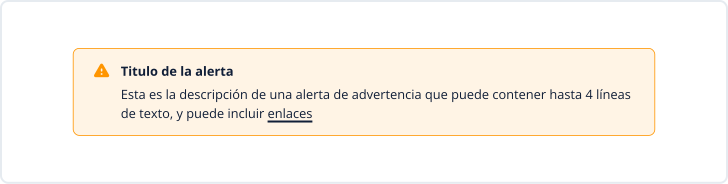
Alerta del contexto

Estados de alerta

Cada estado de alerta se asocia con un color e icono específicos que expresan el significado del mensaje que se quiere trasmitir. No sugerimos el uso del color como único medio para trasmitir el mensaje, recomendamos complementar el significado con el texto descriptivo e íconos adecuados.
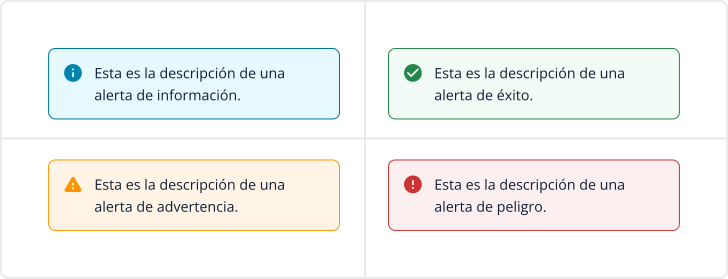
Estados de alerta

Estado de notificación para el componente Alertas.

TipoUsoColor
InformativaPara proporcionar información adicional que no requiere acción inmediata.Azul
ÉxitoPara confirmar que una acción ha sido exitosa.Verde
AdvertenciaPara advertir a la persona usuaria sobre errores del sistema y que pueden, o no, requerir una acción inmediata.Naranja
ErrorPara alertar a la persona usuaria sobre la ocurrencia de errores o problemas del sistema que requieren una acción inmediata. Rojo

Jerarquías

Contraste bajo para alertas contextuales de la página de baja prioridad; contraste alto para alertas del sistema de alta prioridad.
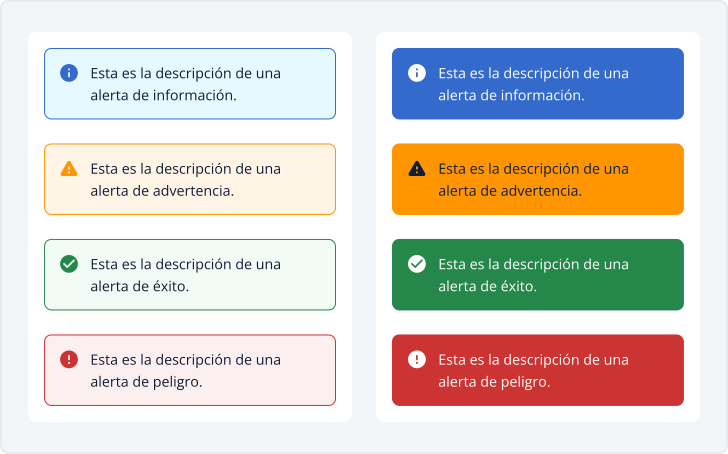
Jerarquias de alertas

Jerarquía de notificación según la gravedad del mensaje.

Disposición

Alertas del sistema
Se ubican en la parte superior del contenido principal y pueden extenderse a lo ancho del contenedor o adaptarse a una sección específica, manteniendo la alineación con la cuadrícula
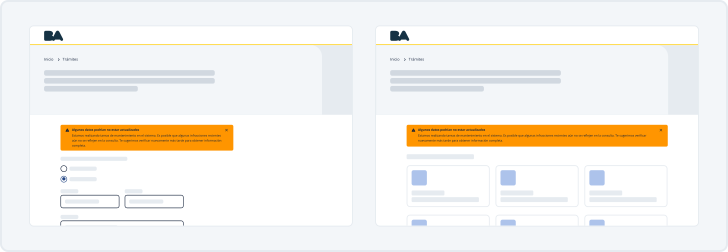
Disposicion de alertas

Alertas de contexto
Se posicionan junto al elemento o contenido al que se refieren, como formularios, filtros o secciones de texto, garantizando que la relación entre ambos sea clara.
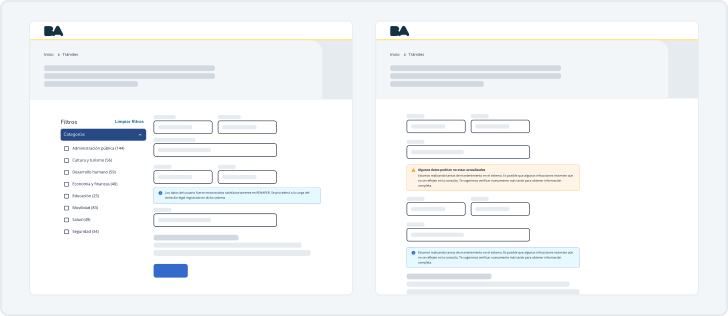
Disposicion de alertas

En mobile, las alertas se ubican sobre el contenido principal y ocupan el ancho total de la grilla del dispositivo.
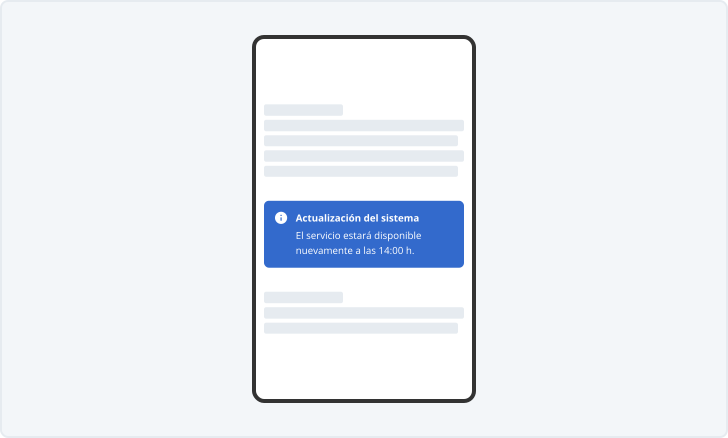
Disposicion de alertas mobile

Contexto de uso

Para notificar sobre el mantenimiento del sistema

Se utiliza para informar a las personas usuarias sobre interrupciones temporales, tareas de mantenimiento o limitaciones del sistema. Ayuda a establecer expectativas claras y evitar confusiones o intentos fallidos de uso.
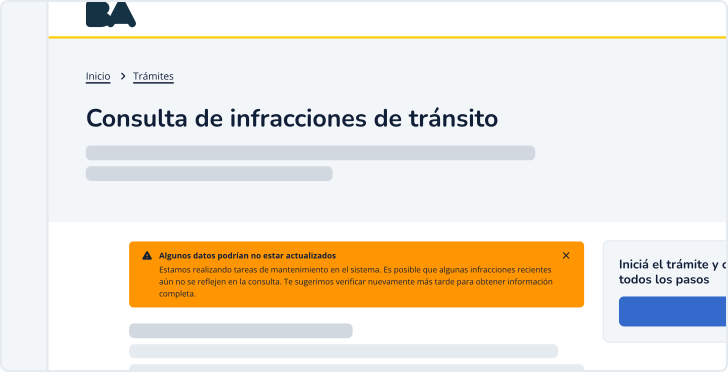
Contexto de uso alertas - notificar sobre el mantenimiento del sistema

Para comunicar restricciones o requisitos previos

Sirve para informar condiciones que deben cumplirse antes de iniciar o completar una acción, evitando frustraciones o errores. No interrumpe la experiencia, pero brinda orientación relevante.
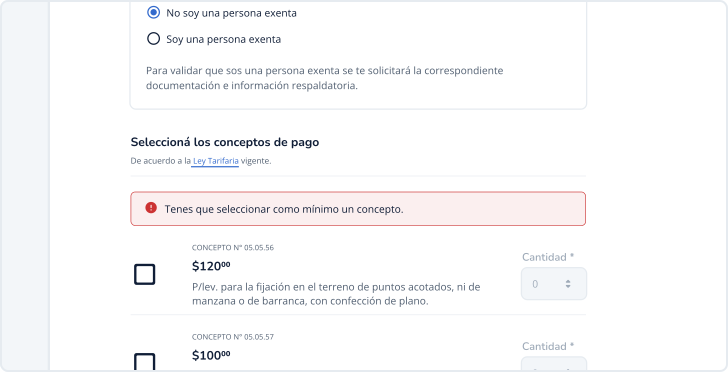
Contexto de uso alertas - comunicar reestricciones

Para validar campos en formularios

Permite alertar sobre errores, datos incompletos o inconsistentes en campos específicos, ayudando a la persona usuaria a corregirlos antes de continuar. Deben ubicarse cerca del campo afectado.
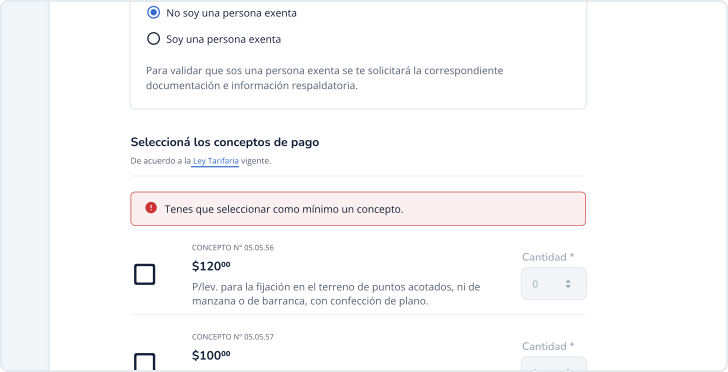
Contexto de uso alertas - validar campos

Contenidos

Título

El título tiene que ser breve y descriptivo, explicando la información más importante y la longitud no debe exceder los 80 caracteres o equivalente a 1 línea de texto en dispositivos desktop. Por ejemplo, "La base de datos se está actualizando"

Descripción

La descripción debe proporcionar detalles adicionales o instrucciones claras para ayudar a la persona usuaria a comprender la situación y tomar las medidas necesarias. La longitud de la descripción no debe exceder los 320 caracteres, de lo contrario, el componente va a cortar el contenido.

Enlaces

Los enlaces describen con precisión lo que se encontrará al clickearlos, priorizando que las primeras palabras transmitan el propósito del enlace rápida y claramente. Por ejemplo, "Conocer la normativa".
Para más información podes consultar la ficha de enlaces

Listas descriptivas

La lista debe tener una longitud máxima de 5 ítems para evitar sobrecargar visualmente la alerta.

  • Evitar incluir enlaces o acciones dentro de los ítems, ya que esta variante está orientada a la lectura, no a la interacción.
  • Se pueden utilizar listas ordenadas o desordenadas según el tipo de contenido:
    Ordenada: cuando el orden tiene sentido lógico (por ejemplo, pasos de un proceso).
    Desordenada: cuando se trata de ítems informativos sin jerarquía.
  • Utilizar frases cortas, claras y en tono informativo o instructivo, por ejemplo, "Revisá la documentación antes de comenzar el trámite." o "Tené a mano una copia del comprobante."

Listas de enlaces

La lista debe presentarse en orden lógico o visual, siguiendo la disposición del formulario, y cada ítem debe ser un enlace interactivo que lleve el foco directamente al campo con error.

  • Los mensajes deben ser claros, breves y orientados a la acción, por ejemplo, ingresá tu número de documento.
  • Evitar tecnicismos o expresiones negativas ("error grave", "incorrecto"), priorizando un tono guía e informativo.
  • En el caso de haber un mensaje de error individual debe mantenerse visible junto al campo correspondiente.
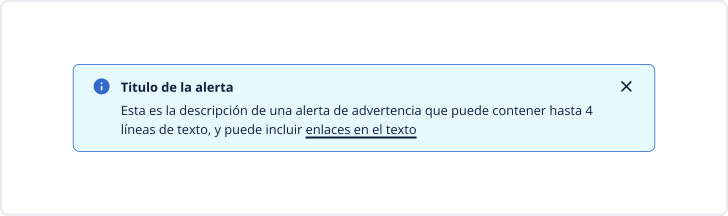
Sistema

// <!-- Alerta sistema Info -->
	<div class="alert alert-info system" role="alert">
		<p>
			<strong>Este es un destacado de una alerta de información.</strong>
			Esta es la descripción de una alerta de información que continua al texto destacado. <a href="#">con enlaces</a>
		</p>
	</div>

  // <!-- Alerta sistema Success -->
	<div class="alert alert-success system" role="alert">
    <p>
      <strong>Este es un destacado de una alerta de información.</strong>
      Esta es la descripción de una alerta de información que continua al texto destacado.
    </p>
	<div class="alert-links">
		<a href="#">con enlaces</a>
		<a href="#">con enlaces</a>
	</div>
  </div>

  // <!-- Alerta sistema Warning -->
	<div class="alert alert-warning system" role="alert">
    <p>
      <strong>Este es un destacado de una alerta de información.</strong>
      Esta es la descripción de una alerta de información que continua al texto destacado.
    </p>
		<ol>
			<li><a href="#">con enlaces</a></li>
			<li><a href="#">con enlaces</a></li>
			<li><a href="#">con enlaces</a></li>
			<li><a href="#">con enlaces</a></li>
			<li><a href="#">con enlaces</a></li>
		</ol>
  </div>

  // <!-- Alerta sistema Danger -->
	<div class="alert alert-danger system" role="alert">
    <p>
      <strong>Este es un destacado de una alerta de información.</strong>
      Esta es la descripción de una alerta de información que continua al texto destacado.
    </p>
		<ol>
			<li>Texto descriptivo</li>
			<li>Texto descriptivo</li>
			<li>Texto descriptivo</li>
			<li>Texto descriptivo</li>
			<li>Texto descriptivo</li>
		</ol>
  </div>

Simple

<div class="alert alert-info" role="alert">
    Esta es la descripción de una alerta de información.
  </div>

  <div class="alert alert-success" role="alert">
    Esta es la descripción de una alerta de advertencia.
  </div>

  <div class="alert alert-warning" role="alert">
    Esta es la descripción de una alerta de éxito.
  </div>
  
  <div class="alert alert-danger" role="alert">
    Esta es la descripción de una alerta de error.
  </div>

Con cierre

<div class="alert alert-info alert-dismissible fade show" role="alert">
    <p>Esta es la descripción de una alerta de información.</p>
    <button type="button" class="btn-close" data-bs-dismiss="alert" aria-label="Cerrar"></button>
  </div>

  <div class="alert alert-success alert-dismissible fade show" role="alert">
    <p>Esta es la descripción de una alerta de éxito.</p>
    <button type="button" class="btn-close" data-bs-dismiss="alert" aria-label="Cerrar"></button>
  </div>

  <div class="alert alert-warning alert-dismissible fade show" role="alert">
    <p>Esta es la descripción de una alerta de advertencia.</p>
    <button type="button" class="btn-close" data-bs-dismiss="alert" aria-label="Cerrar"></button>
  </div>

  <div class="alert alert-danger alert-dismissible fade show" role="alert">
    <p>Esta es la descripción de una alerta de error.</p>
    <button type="button" class="btn-close" data-bs-dismiss="alert" aria-label="Cerrar"></button>
  </div>

Con destacado

<div class="alert alert-info" role="alert">
    <p>
      <strong>Este es un destacado de una alerta de información.</strong> Esta es la descripción de una alerta de información que continua al texto destacado.
    </p>
  </div>

  <div class="alert alert-warning" role="alert">
    <p>
      <strong>Este es un destacado de una alerta de advertencia.</strong> Esta es la descripción de una alerta de advertencia que continua al texto destacado.
    </p>
  </div>

  <div class="alert alert-success" role="alert">
    <p>
      <strong>Este es un destacado de una alerta de éxito.</strong> Esta es la descripción de una alerta de éxito que continua al texto destacado.
    </p>
  </div>

  <div class="alert alert-danger" role="alert">
    <p>
      <strong>Este es un destacado de una alerta de error.</strong>
      Esta es la descripción de una alerta de error que continua al texto
      destacado.
    </p>
  </div>

Con hipervinculo

<div class="alert alert-info" role="alert">
    <p>
      <strong>Este es un destacado de una alerta de información. </strong>
      Esta es la descripción de una alerta de información que continua al texto destacado, incluso <a href="#">con enlaces</a>.
    </p>
  </div>

  <div class="alert alert-success" role="alert">
    <p>
      <strong>Este es un destacado de una alerta de éxito. </strong>
      Esta es la descripción de una alerta de éxito que continua al texto destacado, incluso <a href="#">con enlaces</a>.
    </p>
  </div>

  <div class="alert alert-warning" role="alert">
    <p>
      <strong>Este es un destacado de una alerta de advertencia. </strong>
      Esta es la descripción de una alerta de advertencia que continua al texto destacado, incluso <a href="#">con enlaces</a>.
    </p>
  </div>

  <div class="alert alert-danger" role="alert">
    <p>
      <strong>Este es un destacado de una alerta de error. </strong>
      Esta es la descripción de una alerta de error que continua al texto destacado, incluso <a href="#">con enlaces</a>.
    </p>
  </div>

Con lista de enlaces

<div class="alert alert-danger" role="alert">
    <p>
      <strong>Este es un destacado de una alerta de error.</strong> Esta es la descripción de una alerta de error que continua al texto destacado.
    </p>
    <ol>
      <li><a href="#">Ancla al error 1</a></li>
      <li><a href="#">Ancla al error 2</a></li>
      <li><a href="#">Ancla al error 3</a></li>
      <li><a href="#">Ancla al error 4</a></li>
      <li><a href="#">Ancla al error 5</a></li>
    </ol>
  </div>

Con lista de enlaces descriptiva

<div class="alert alert-info" role="alert">
    <p>
      <strong>Este es un destacado de una alerta de información.</strong> Esta es la descripción de una alerta de información que continua al texto destacado.
    </p>
    <ol>
      <li><span>Texto descriptivo 1</span></li>
      <li><span>Texto descriptivo 2</span></li>
      <li><span>Texto descriptivo 3</span></li>
      <li><span>Texto descriptivo 4</span></li>
      <li><span>Texto descriptivo 5</span></li>
    </ol>
  </div>

Anatomía

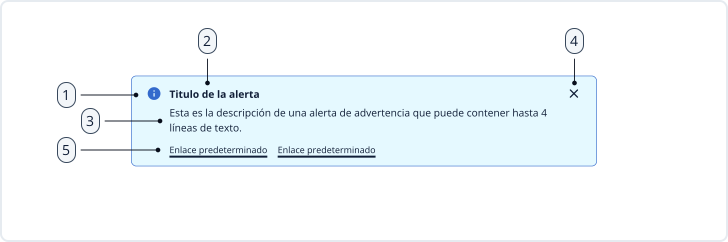
Anatomia de las alertas
ElementoCarácter
IconoObligatorio, todas las alertas contienen un icono que refuerza el significado del mensaje.
Titulo de la alertaOpcional, pero recomendado.
Descripción de la alertaObligatorio, todas las alertas deben brindar un mensaje claro sobre el punto que se quiere remarcar.
Botón de cierreOpcional, le da la posibilidad a las personas usuarias de dejar de ver el contenido que consideran innecesario.
Cajón de accionesOpcional, el mensaje puede requerir, o no, una acción al respecto.

Variantes

Con botón de cierre

La acción de cierre dentro de las alertas le da la posibilidad a las personas usuarias de dejar de ver el contenido que consideran innecesario.

Variante de alertas con boton de cierre

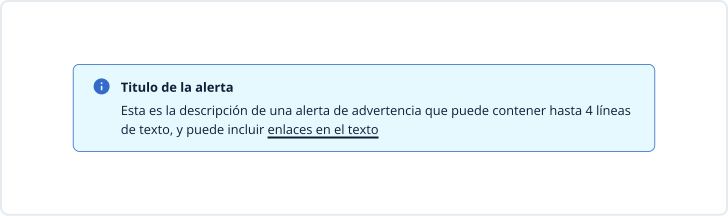
Con enlaces en línea

Los enlaces dentro de una alerta se utilizan para una llamada a la acción. Todos los enlaces a la documentación o información deben abrirse en una nueva pestaña.

Variante de alertas con enlace en línea

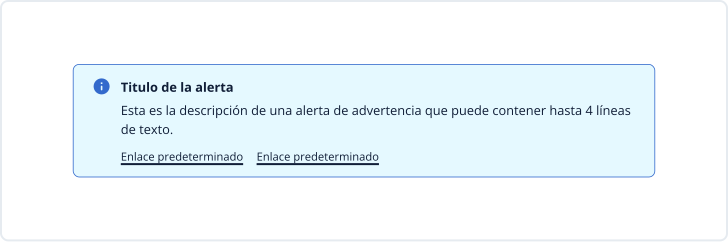
Con enlaces independientes

Permite incluir uno o más enlaces accionables ubicados por fuera del texto principal de la alerta. Su función es ofrecer al usuario caminos directos para resolver la situación comunicada, sin interrumpir la lectura del mensaje.

Variante de alertas con enlace en línea

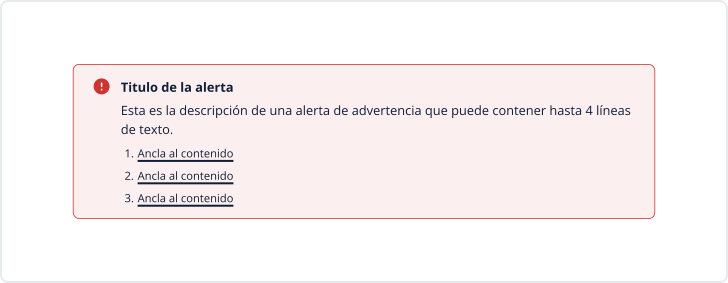
Con lista de enlaces

Se utilizan principalmente en formularios extensos o de múltiples pasos para informar al usuario sobre los errores que impiden continuar o confirmar el proceso. Cada ítem de la lista debe estar vinculado (anclado) al campo correspondiente dentro del formulario, permitiendo una navegación rápida y accesible hacia el error.

Variante de alertas con lista de enlaces

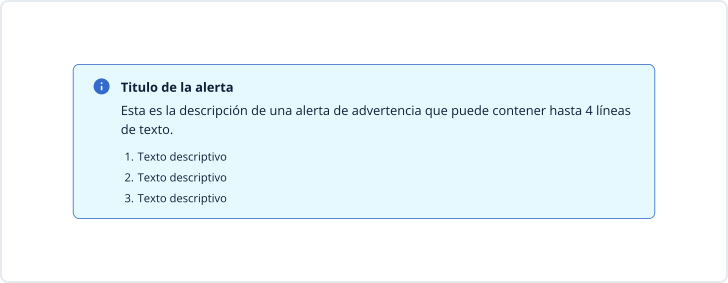
Con lista descriptiva

Se utilizan para presentar un conjunto de contenidos, acciones o recomendaciones que ayudan al usuario a comprender un proceso o tomar decisiones informadas. Su propósito es orientar o complementar la información principal de la página.

Variante de alertas con lista de enlaces

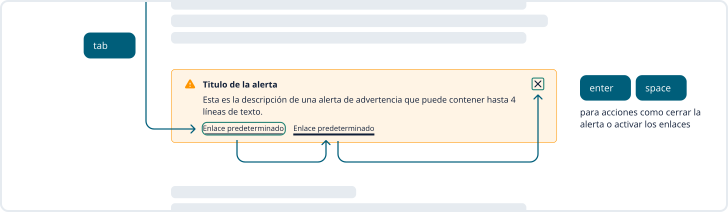
Navegación por teclado

El componente de alertas está construido para ser accesible mediante navegación por teclado y reconocible por lectores de pantalla.

TABENTER

Utilizando el tab la persona usuaria puede navegar a través de elementos de la interfaz. Acciones como cerrar o activar botones se pueden realizar con las teclas Enter o space.

Navegacion alternativa de las alertas

Etiquetado descriptivo

Las alertas deben incluir etiquetas semánticas y atributos ARIA que comuniquen correctamente su propósito y estado al usuario, especialmente a las tecnologías asistivas.
El atributo role=“alert” informa al lector de pantalla que el contenido es importante y requiere atención inmediata. Se anuncian automáticamente sin necesidad de que el foco del teclado se desplace al elemento.

<div class="alert alert-info" role="alert">
  Esta es la descripción de una alerta de información.
</div>

Cuando la alerta tenga un título y una descripción, ambos deben estar correctamente asociados.
Se recomienda usar aria-labelledby y aria-describedby para garantizar una lectura secuencial.

<div class="alert alert-info" role="alert" aria-labelledby="alertTitulo" 
aria-describedby="alertDesc">
  <h4 id="alertTitulo">Actualización del sistema</h4>
  <p id="alertDesc">El servicio estará disponible nuevamente a las 14:00.</p>
</div>

Criterios WCAG aplicados

Success Criterion 1.3.1 Info and Relationships (Level A)

La información, la estructura y las relaciones transmitidas a través de la presentación pueden determinarse mediante programación o están disponibles en el texto.

Success Criterion 1.4.11 Non-Text Contrast (Level AA)

La presentación visual de elementos de la interfaz de usuario y objetos gráficos tiene por lo menos una relación de contraste de 3:1 con respecto a los colores adyacentes.

Success Criterion 2.1.1 Keyboard (Level A)

Todas las funcionalidades del contenido se puede operar a través de una interfaz de teclado.

Success Criterion 2.4.7 Focus Visible (Level AA)

Cualquier interfaz de usuario operable por teclado tiene un modo de operación donde el indicador de enfoque del teclado es visible. Cuando utiliza un teclado para navegar por los componentes, los enlaces tienen un subrayado visible y un recuadro outline que indica que los enlaces son interactivos.

Navegación de pie de página